
PAKET DVD EDITING AUDIO
UNTUK PRODUKSI JINGLE RADIO / IKLAN RADIO
Apakah anda masih berpikiran
bahwa Jingle radio / spot iklan radio yang bagus pasti dihasilkan dari peralatan
recording audio yang canggih?? Berarti anda salah sangka.
Di era digital seperti sekarang ini, dengan kecanggihan software, suara
yang semula kasar bisa dihaluskan dengan tool
tool software audio editing.
Software audio editing yang useable (mudah digunakan) dan paling banyak
dipakai oleh para editor audio diantara adalah
Adobe audition,
Cool edit Pro, dan
Adobe CS6.
Dengan bermodal software tersebut dan dengan keahlian editing akan
menentukan hasil produksi audio anda
walopun hanya dengan peralatan sederhana (misalnya hanya sekedar pakai mic
headset/microphone ).
Tidak kalah
pentingnya dalam proses recording dan editing audio utk keperluan produksi
jingle radio/iklan radio yaitu efek suara. Efek suara sangat diperlukan karena dengan
efek alur dan suasana cerita produks
audio anda lebih hidup.
Untuk itu sy
tawarkan kepada anda “PAKET EDITING AUDIO” berisi 4 keping dvd dengan content :
1.
Software Cool edit Pro
2.
Software Adobe Audition
3.
Software Adobe audition
4.
Ribuan Sound effect
5.
Contoh iklan nasional
6.
Contoh jingle radio local dan luar negeri yang
bisa di ambil/copy bagiannya utk produksi jingle sendiri
7.
Video Tutorial trik trik editing
Dengan DVD “PAKET
EDITING AUDIO” ini anda akan mahir dan professional
dalam produksi jingle radio ataupun iklan radio anda, tentunya dengan latihan
latihan yang bisa dikembangkan sendiri.
“PAKET EDITING AUDIO” hanya Rp.100.000,- (seratus
ribu rupiah) bebas ongkos kirim ke seluruh Indonesia. Hubungi kami di henphone
081326892420 atau add facebook kami .

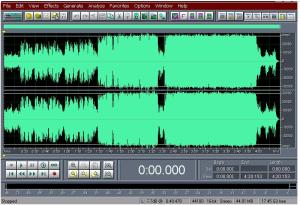
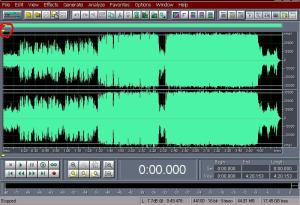
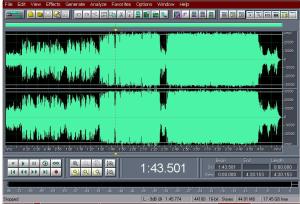
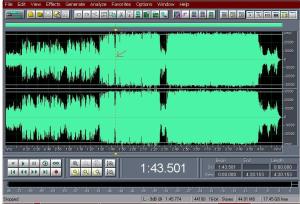
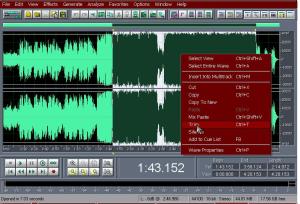
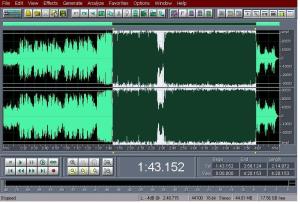 5. Langkah selanjutnya Klik kanan pada tampilan Wave yang telah ditandai tadi, lalu pilihTrim untuk merubah tampilan Wave semula dengan Wave yang telah kita potong tadi.
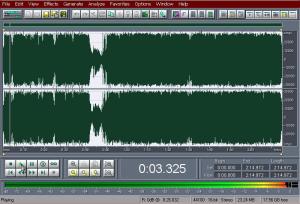
 Sehingga setelah kita Pilih Trim tadi, gelombang Wave lagu akan menjadi seperti ini, jika kita mengklik tanda tombol play dibawah, maka lagu tadi akan dimainkan dari tanda yang akan dipotong tadi sampai ke akhir batas yang kita tandai sebelumnya. Lihat gambar dibawah :
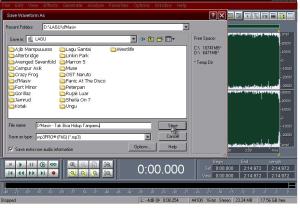
 6. Setelah kita rasa Ok, maka Save-lah Wave ( gelombang ) lahu hasil potongan kita tadi. Caranya, Klik File >> Save As >> dan tentukan dimana kita akan menyimpan potongan lagu tersebut, dan untuk tambahan Format lagu yang akan kita Save bisa ditentukan dengan cara merubah pada jendela Save Waveform As, klik scroll panah pada Pilihan Save as type, lalu pilih format sesuai keinginan anda semua, dan terakhir klik Save.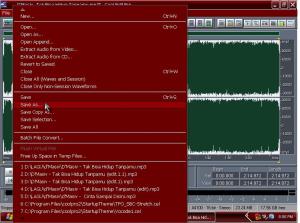
 Ternyata mudah bukan untuk memotong sebah lagu sesuai yang kita inginkan….? maka setelah selesai dipotong kita bisa menjadikannya sebagai nada dering pada HP atau bisa menjadi sound pembuka komputer kita pada saat Logon.


